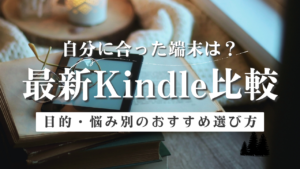
読書時間を最適化する為にKindleを購入したあなた!活用してますか?紙の本とは違い場所を取らず、何冊もの本を持ち歩けるKindle。でも、ただ読むだけではもったいな〜い!Kindleの本領は、読書のストレス(眩しい/疲れる/探せない/集中が切れる)を消してくれる所!つまり、便利機能を使わないと勿体な〜いんです。
せっかく買ったのだから、まずはどんな機能があるのか、どんな使い方、活用法があるのか知っておくのは大事!ほんの少し設定を工夫し、あなたの読書時間を最適化していきましょう!
っという事で今回は「買ったなら絶対に使わなきゃ損!」と思えるおすすめ機能や活用術を、初心者にもわかりやすく紹介します。
※当サイトはアフィリエイト広告(Amazonアソシエイトを含む)を利用しています。
フォント・行間・余白などのレイアウト調整をするべし
Kindle端末やアプリではフォントサイズ、行間、余白などを細かくカスタマイズできます!視力や好みに合わせて文字の大きさや行間を調整すると、文字が見やすくなって目の負担が軽減しますよ!
- 小さい文字を読むと疲れる方は大きめのサイズに設定が
- 一度にたくさんの文字を見たい方は少し小さめにするなどが
明るさ・色温度を調整するべし
画面の明るさやライトの色味を調節して、シーンに合った読みやすさにすることができます!明るさ、色温度を整えることで、リラックスして読書に没頭できますよ!
- 夜間は照明を暖かいオレンジ系に設定が(ブルーライトを抑え、就寝前でも目が冴えにくく安眠を妨げないと言われていますよ)
- 暗い部屋で画面の明るさをさらに抑えたいときには、ダークモード(白黒反転表示)に切り替えると目が楽になり
辞書機能でスムーズに理解するべし
読んでいてわからない単語や漢字があっても大丈夫。Kindleなら単語を長押しすると、内蔵辞書が意味を表示してくれます。紙の本だといちいち調べるのが大変ですが、電子辞書機能のおかげで調べ物に本を中断する必要なし!辞書を引きながら読み進められるので物語や文章への理解が深まり、ストレスなく読書を続けられると思います。
- 英語の本を読んでいるときでも即座に和訳や英英辞典の定義が引けるので、語学学習にも
- 小説で、難しい漢字・古い言い回しが出たときも物語のテンポを切らずに意味だけ確認して読み進められ
- ビジネス書で、カタカナ用語が多いときも、いちいちスマホで検索しないので集中が途切れず
ハイライト&メモで読書メモを残すべし
紙の本でマーカーや付箋を使うように、Kindleでは気になる文章を指先ひとつでハイライト(蛍光ペンのようなマーキング)できます。重要だと感じた箇所をハイライトしておけば、後からまとめて見返すことも簡単!さらに必要に応じてメモ(ノート)を追加しておくと、「なぜそこをマークしたか」「その箇所で感じたこと」を書き残せます。
 KOKORO
“刺さった言葉集”は宝物になりますよね〜。読んで終わりになりがちな人にも活用おすすめ。
- 「このアイデア仕事に使えそう」「ここは後で調べる」「ここ後でもっと良く考えよう」とメモしておけば、読み終えた後の復習やアウトプットにも
- Kindle端末やアプリでマークしたハイライトやメモはクラウド上に同期され、後でパソコンやスマホから「Kindleノート&ハイライト」のページで一覧閲覧・エクスポートも
検索機能で読み返しラクラクにするべし
Kindleでは本の中の文章を全文検索することも簡単なんです!本のタイトルや用語を検索ボックスに入力すれば、該当する章やページが瞬時に見つかります。紙の本だと付箋だらけになってたり、探すのに時間がかかるような時でも、検索機能を使えば読み返しがぐっと効率的になります。
KOKORO「あの言葉どこだっけ?」が一瞬で解決だよ!
- 小説で“あの人物”がどこで出たか確認したいとき、登場人物名で検索して、最初の登場シーンや関係性の説明をすぐ見つられて
- ビジネス書の気になるキーワードを後から探したいときに
Kindle Unlimitedで「試して、当たりだけ残す」べし
読書に入る前に取られていた時間(探す・迷う・買う・失敗する)を減らすなら、Kindle Unlimitedが断然おすすめです。月額制で読み放題の対象タイトルを読める仕組みで、対象は500万冊以上と案内されています。
- 買い切りだと「合わなかった…」がそのまま損になりやすいけど、読み放題なら短時間で見切ってチェンジ!やっぱり読むのやめた〜が罪悪感なくできます。本選びの“失敗”を減らせ
- 同時に利用できるのは最大20冊なので、数冊ストックしておけます。「次なに読もう〜」で止まりにくく、スキマ時間にすぐ読み始められます
- 1冊分お金を払って読むほど興味はないけど、なんとなく読んでみようかな…でダウンロード!未知の分野、新しい分野が広がる可能性が
Amazon Kindle Unlimited詳細はこちら(対象本を確認する)
X-Ray機能で本の「中身」を丸ごと把握すべし
Kindleならではな機能としてX-Ray(エックス線)があります。対応している本だと、作品中に登場する人物や重要用語・トピック、さらには登場シーンを一覧で確認できます。いわば書籍の骨格をレントゲン写真のように映し出すAmazon独自の機能で、物語が複雑な長編小説や登場人物の多い作品を読む際に威力を発揮してくれるんだとか!だた、内容の“まとめ”を見る機能なので、ネタバレっぽく感じる人もいるそうなので、小説で使う時は注意が必要かも。。。
- 読んでいて「このキャラ誰だっけ?」となった時でもX-Rayを開けばすぐに確認でき、物語を見失わずに
- 主要人物やテーマについてサッとおさらいでき、読書体験をグッとスムーズに
端末間同期を上手に活用するべし
Kindle本はAmazonアカウントにひも付いているので、スマホやタブレットのKindleアプリと端末間で読書位置やしおりが自動同期されます。スキマ時間を活用して、シーンに合わせたベストな形で読書時間を楽しめるので、忙しい方でも無理なく読書習慣が維持できるかと思います!
- 外出中はスマホで読み進め、家に帰ってからKindlePaperwhiteで続きを読む…といった使い分けもシームレスで
- 途中までスマホで読んだ本を、入浴時や寝る前に端末で開けば、続きからすぐに読めるので
本日のまとめ|Kindleは“読む道具”じゃなくて、ストレスを消す道具
いかがでしたか?Kindleって、ただ本が読めるだけの端末じゃなくて、本領は『読書のストレス(眩しい/疲れる/探せない/集中が切れる)を消してくれる』ところなんですよね。忙しい現代だからこそ、Kindleを上手に使って自分だけの読書時間を確保し、心にゆとりを持つことが大切です。今回ご紹介したように、フォント調整やライト設定で快適さを追求し、ハイライトや辞書機能で知的好奇心を満たし、マルチデバイスでスキマ時間を有効活用すれば、紙の本では得られない便利さと楽しさを実感できるはず!
ぜひ今日からKindleの機能をフル活用して、毎日の生活に読書の喜びをプラスしてみてくださいね!Kindleがあなたの読書時間を彩り、暮らしの最適化に繋がりますよ〜に。